폰 게이트웨이 설치 안내
Dr.SNS는 이 공간 담당자(예: 학과장)의 안드로이드 폰을 거쳐, 그 폰 번호로 문자를 보냅니다. 폰에 무료 앱 SMSGate(SMS Gateway for Android)를 한 번 설치해 두면 됩니다. 처음 하면 20분쯤 걸립니다.
사진은 안드로이드 기본 화면입니다. 삼성 갤럭시는 글자와 배치가 조금 다를 수 있습니다. 삼성 폰에서만 나오는 화면은 노란 상자에 메뉴 경로를 글로 적었습니다. 사진의 빨간 동그라미 1 2 순서대로 누르세요.
순서
0준비물
- 문자를 보낼 번호의 유심이 꽂힌 안드로이드 폰 (아이폰은 안 됩니다)
- 와이파이 또는 데이터 연결, 충전기
- 폰 잠금 PIN이나 지문 (4단계에서 한 번 물어봅니다)
- 요금제의 문자 한도. 무제한이어도 통신사가 하루에 보낼 수 있는 수를 막을 수 있습니다. Dr.SNS 하루 상한 기본값은 450건입니다.
1앱(APK) 받기
이 앱은 Play 스토어에 없습니다. 스토어에서 비슷한 이름을 찾지 말고 아래 주소에서 받으세요.
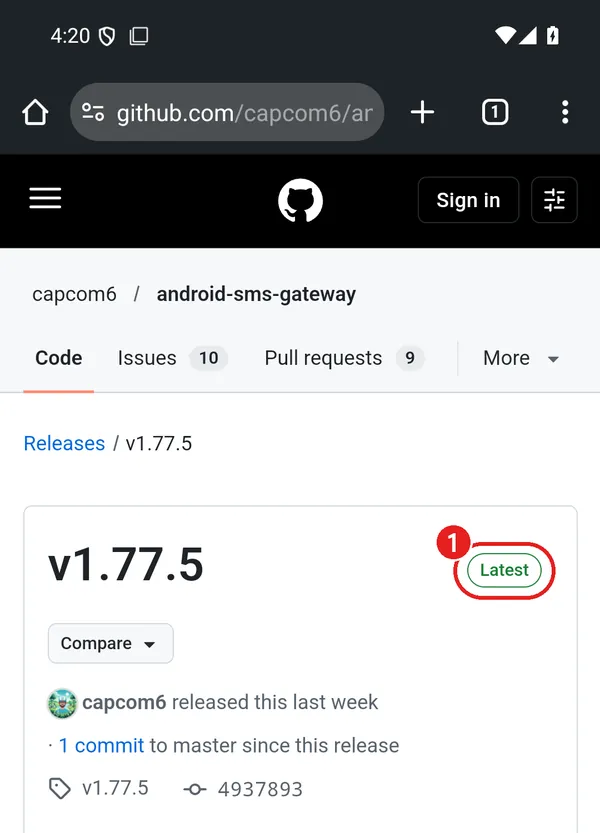
- 폰의 크롬에서 이 주소를 엽니다:
github.com/capcom6/android-sms-gateway/releases/latest - 맨 위에 초록색 Latest 표시가 있는 판인지 확인합니다 1.
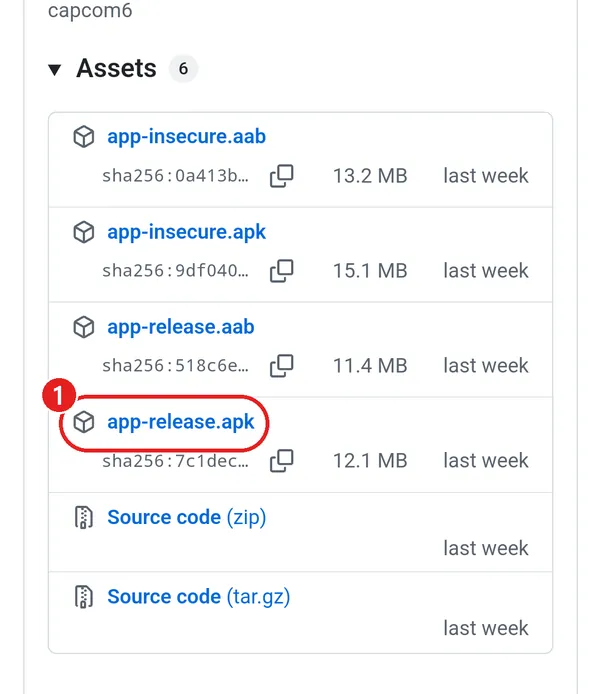
- 화면을 아래로 내려 Assets에서 app-release.apk를 누릅니다 1. (insecure, aab라고 적힌 파일이 아닙니다.)
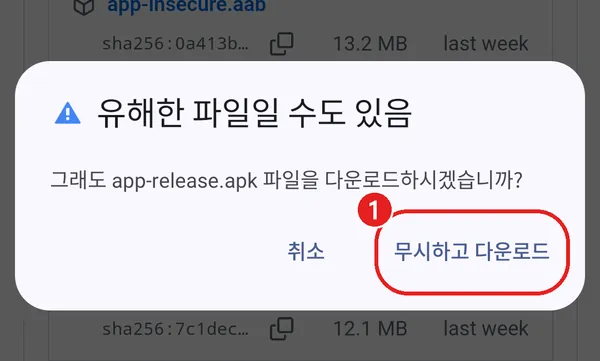
- "유해한 파일일 수도 있음"이 나오면 무시하고 다운로드를 누릅니다 1.
2설치 허용(출처를 알 수 없는 앱)
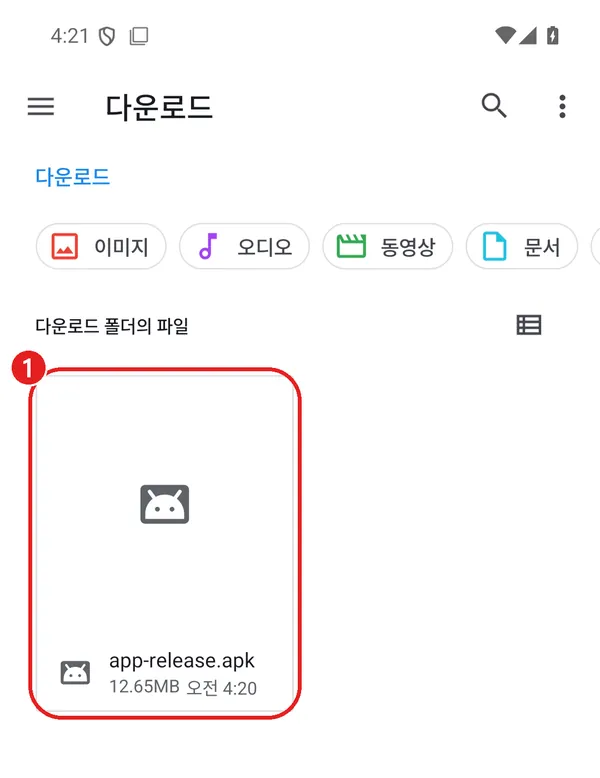
- 다운로드가 끝나면 화면 위에 뜨는 열기를 누릅니다 1.
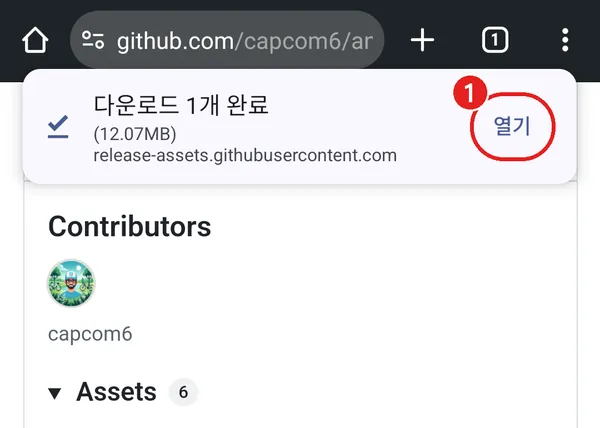
알림을 놓쳤으면: 폰의 내 파일(삼성) 또는 파일 앱 → 다운로드 → app-release.apk를 누릅니다.
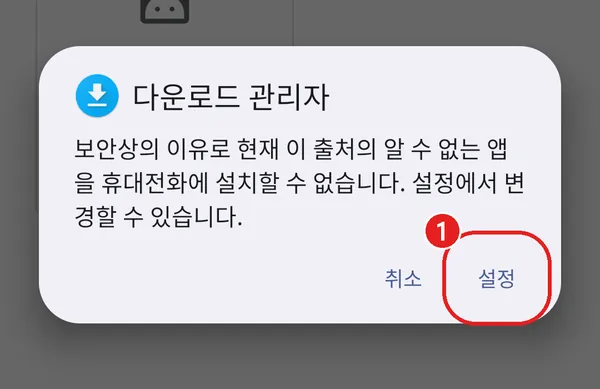
- "보안상의 이유로 … 설치할 수 없습니다"가 나오면 설정을 누릅니다 1.
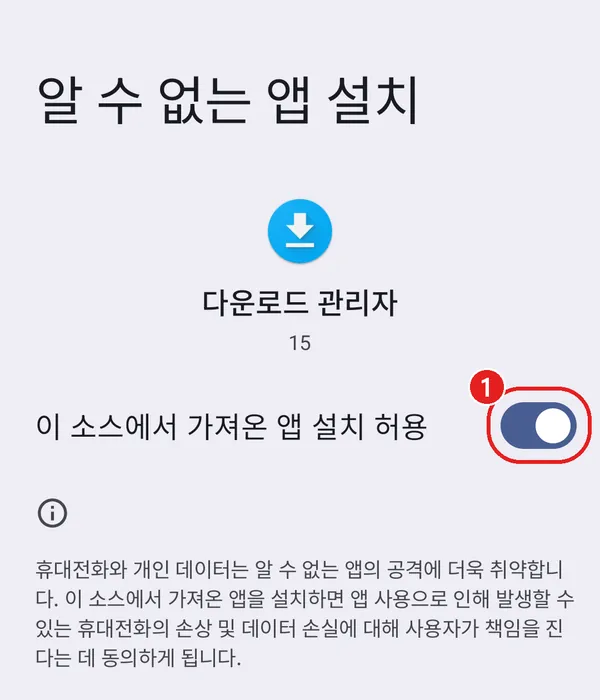
- 이 소스에서 가져온 앱 설치 허용(삼성: 이 출처 허용) 스위치를 켭니다 1.
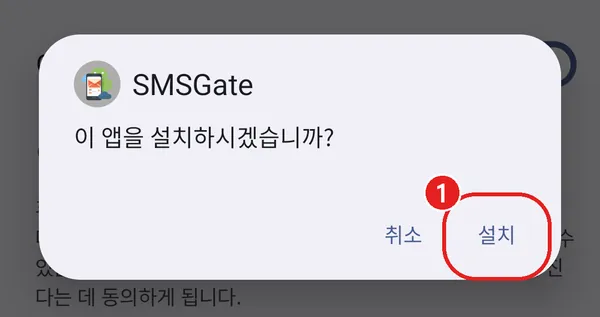
- 설치 창이 다시 나오면 설치를 누릅니다 1. (안 나오면 뒤로 가기를 누르고 apk 파일을 다시 누릅니다.)
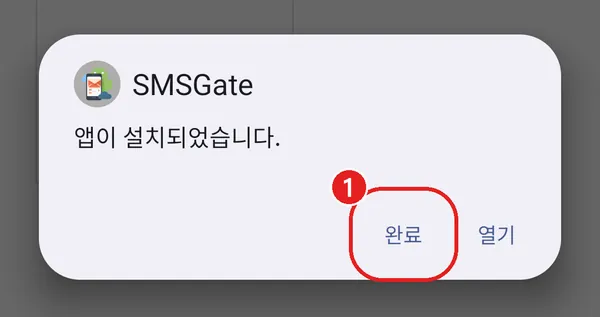
- "앱이 설치되었습니다"가 나오면 완료를 누릅니다 1. 앱은 권한을 먼저 준 뒤(4~6단계) 엽니다.
3Play 프로텍트·자동 차단 경고 넘기기
Play 스토어 밖에서 받은 앱이고 문자 권한을 쓰기 때문에, 삼성 폰에서는 설치 단계에서 아래 경고가 나올 수 있습니다. (사진의 기본 안드로이드 화면에는 나오지 않아 사진이 없습니다.)
삼성 폰 · 사진 없음 · 화면은 조금 다를 수 있음
"Play 프로텍트에서 차단함" / "안전하지 않은 앱 차단됨"이 뜨면
- 창 아래쪽 세부정보 더보기(또는 아래 화살표 ⌄)를 누릅니다.
- 나타난 무시하고 설치를 누릅니다.
- "앱을 검사하도록 보내시겠습니까?"가 나오면 어느 쪽을 골라도 됩니다.
"자동 차단이 이 앱 설치를 차단했습니다"가 뜨면 (One UI 6 이상)
- 설정 → 보안 및 개인정보 보호 → 자동 차단에 들어가 잠시 끕니다.
- 2단계로 돌아가 apk를 다시 눌러 설치합니다.
- 설치가 끝나면 자동 차단을 다시 켭니다. 다시 켜도 이미 설치한 앱은 그대로 돕니다.
4제한된 설정 허용
안드로이드 13부터는 직접 받아 설치한 앱이 문자 권한을 바로 받지 못합니다. 이걸 풀지 않으면 나중에 문자가 Failed로 끝납니다(교수님 폰에서 실제로 막혔던 단계입니다).
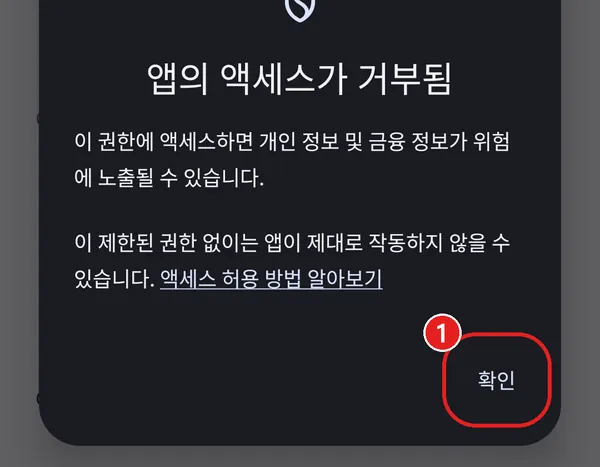
- 먼저 5단계처럼 SMS 권한을 켜 보면 "앱의 액세스가 거부됨"(삼성: "제한된 설정") 창이 뜹니다. 확인을 눌러 닫습니다 1. 한 번 막혀야 아래 메뉴가 생깁니다.
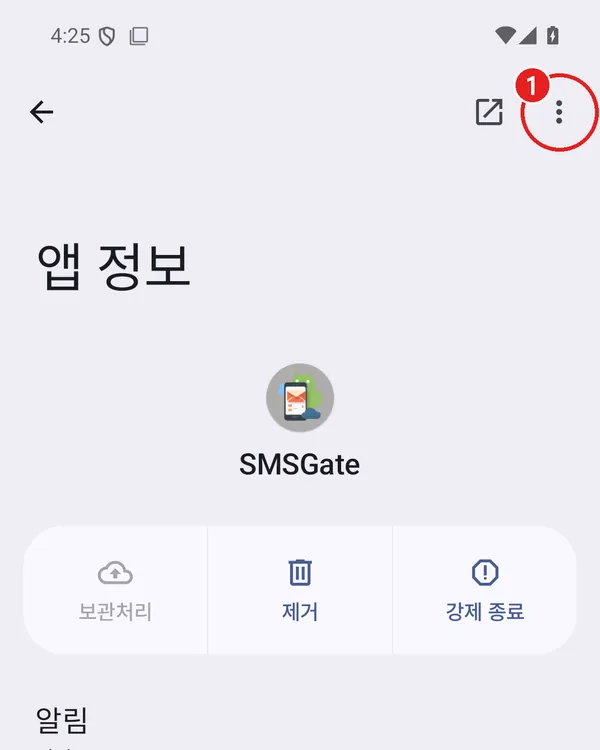
- 설정 → 애플리케이션(기본 안드로이드: 앱) → SMSGate를 엽니다.
- 오른쪽 위 ⋮를 누릅니다 1.
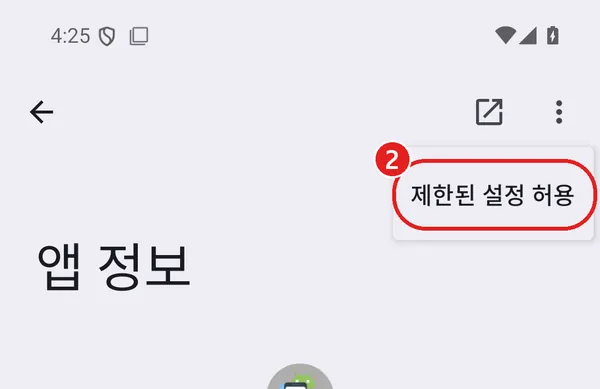
- 제한된 설정 허용을 누릅니다 2. 폰 잠금 PIN이나 지문을 넣습니다.
삼성 폰 · 화면은 조금 다를 수 있음
경로: 설정 → 애플리케이션 → SMSGate → 오른쪽 위 ⋮ → 제한된 설정 허용 → PIN·지문. ⋮이 안 보이면 1번(권한을 한 번 켜 보기)을 먼저 하고, 설정 앱을 완전히 닫았다가 다시 들어옵니다.
5SMS 권한 주기
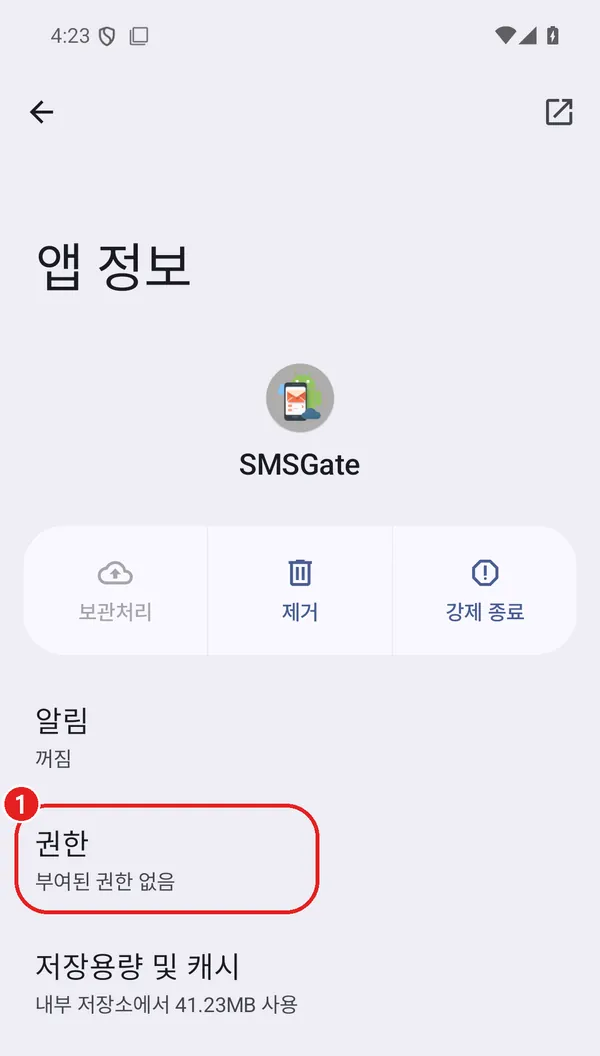
- 같은 앱 정보 화면에서 권한을 누릅니다 1.
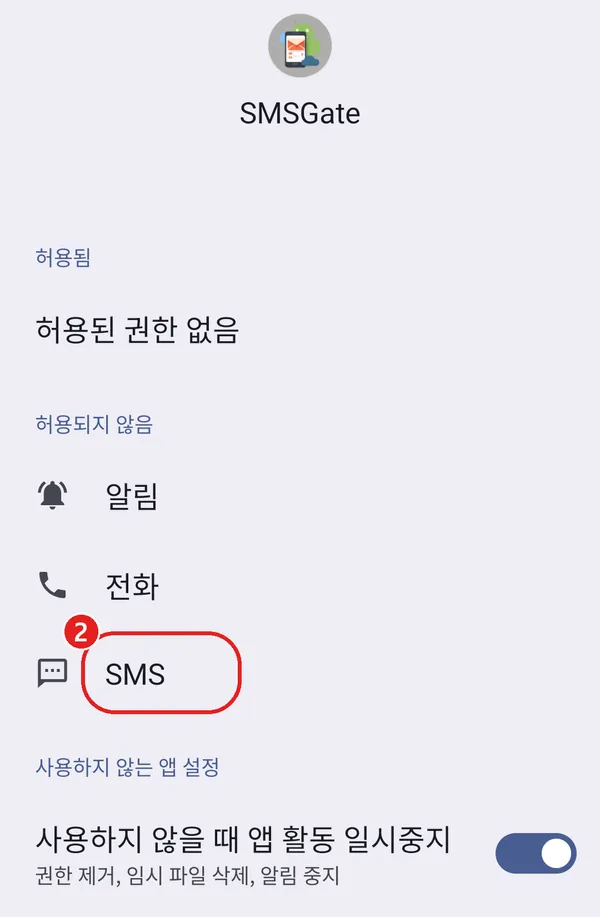
- "허용되지 않음" 아래의 SMS를 누릅니다 2.
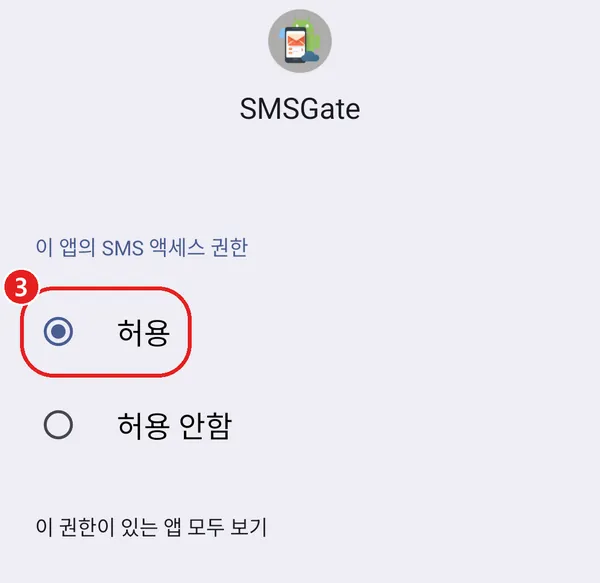
- 허용을 고릅니다 3. 이번에는 막히지 않고 켜집니다.
전화와 알림도 같은 화면에서 허용해 두세요. 전화 권한은 8단계에서 앱이 직접 물어보기도 합니다.
6배터리 '제한 없음'
절전 기능이 앱을 재우면 문자가 밀리거나 아예 안 나갑니다.
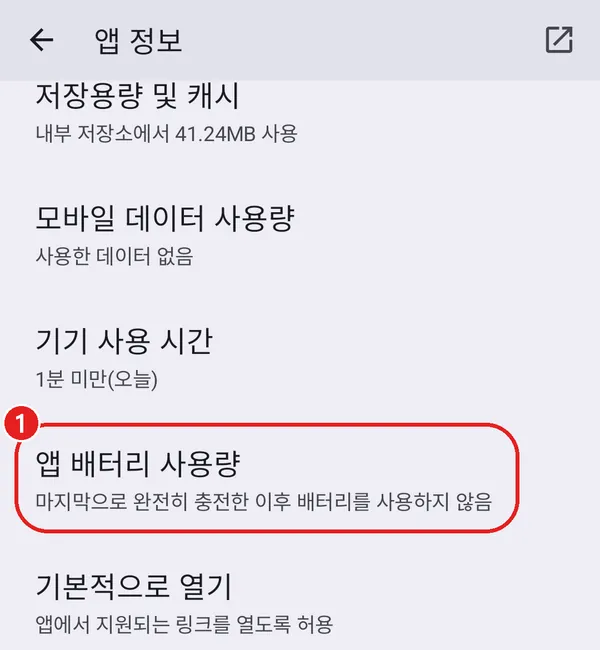
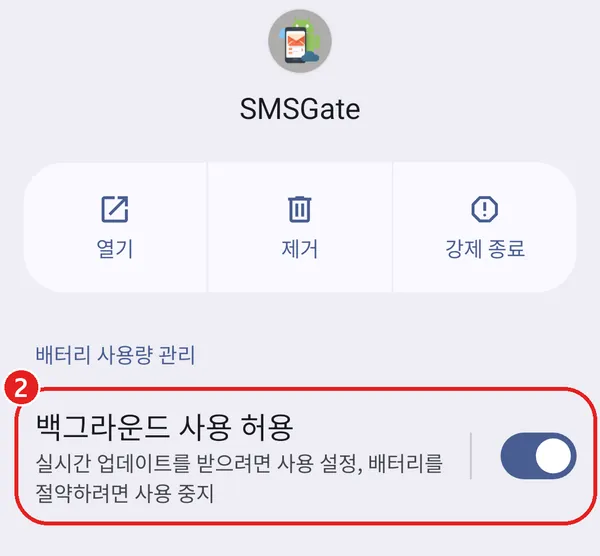
- 앱 정보 화면을 아래로 내려 앱 배터리 사용량(삼성: 배터리)을 누릅니다 1.
- 백그라운드 사용 허용을 누릅니다 2.
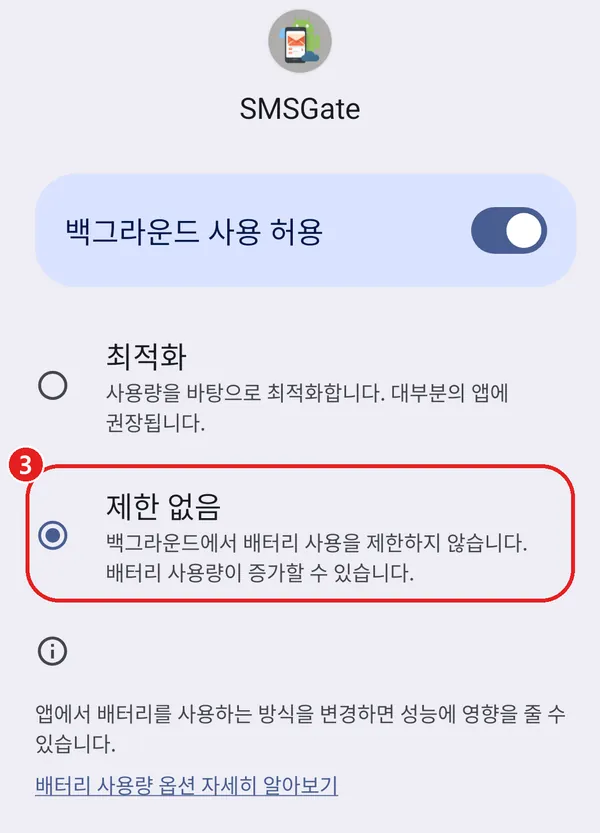
- 제한 없음을 고릅니다 3.
삼성 폰 · 사진 없음 · 화면은 조금 다를 수 있음
- 설정 → 애플리케이션 → SMSGate → 배터리 → 제한 없음을 고릅니다. (선택지: 제한 없음 / 최적화됨 / 제한됨)
- 한 번 더: 설정 → 배터리 → 백그라운드 사용 제한에서
- 사용하지 않는 앱을 절전 상태로 전환을 끄거나,
- 절전 예외 앱(기종에 따라 "절전 안 함 앱") → + → SMSGate를 넣습니다.
- SMSGate가 절전 상태 앱이나 완전 절전 상태 앱 목록에 있으면 빼 주세요.
7Start on boot 켜기
- 홈 화면이나 앱 목록에서 SMSGate 앱을 엽니다.
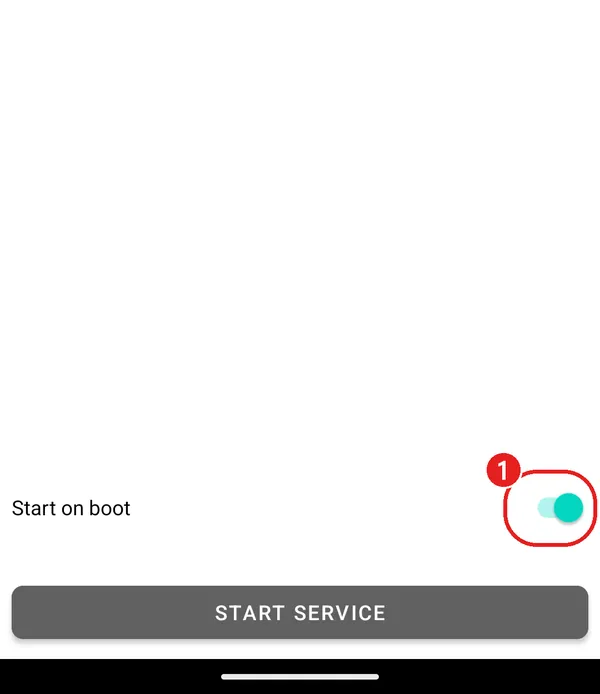
- 첫 화면(HOME) 아래쪽 Start on boot 스위치를 켭니다 1. 폰을 껐다 켜도 앱이 저절로 다시 돕니다.
8클라우드 서버 켜기·계정 확인
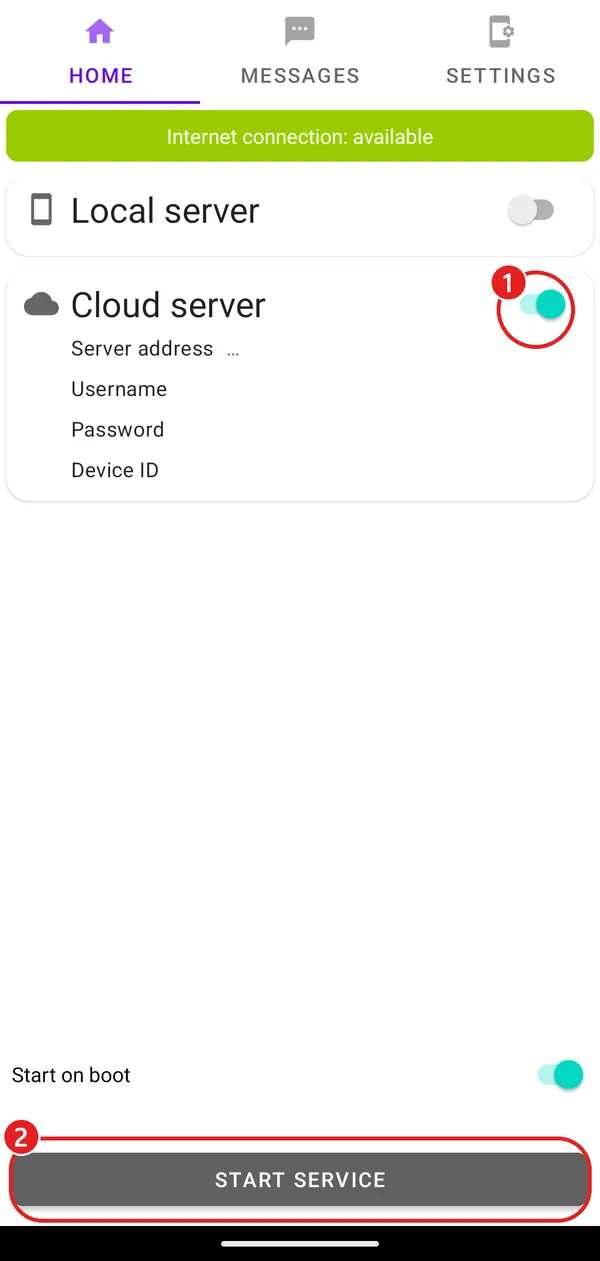
- Cloud server 스위치를 켭니다 1. (Local server는 켜지 않습니다.)
- 맨 아래 START SERVICE를 누릅니다 2.
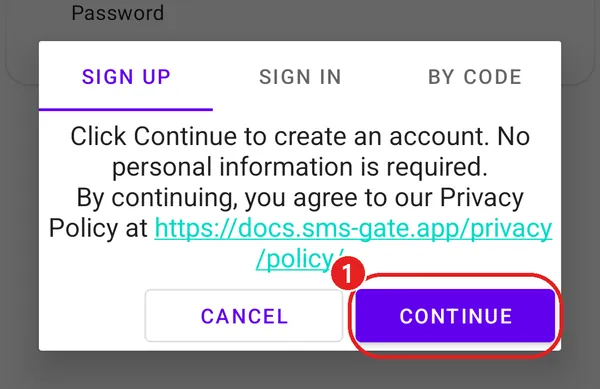
- 계정 만들기 창이 나오면 SIGN UP 탭 그대로 CONTINUE를 누릅니다 1. 개인정보는 넣지 않습니다. 앱이 계정을 새로 만들어 줍니다.
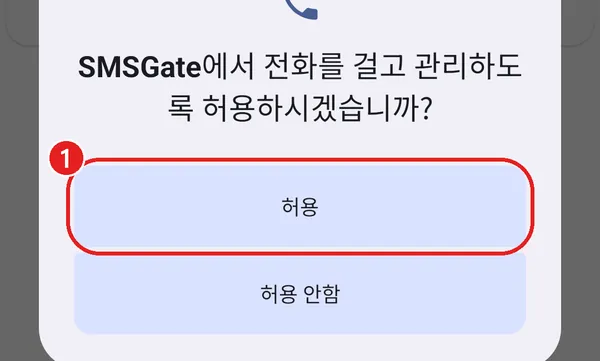
- "전화를 걸고 관리하도록 허용하시겠습니까?"가 나오면 허용 1. 알림 허용을 물으면 그것도 허용합니다.
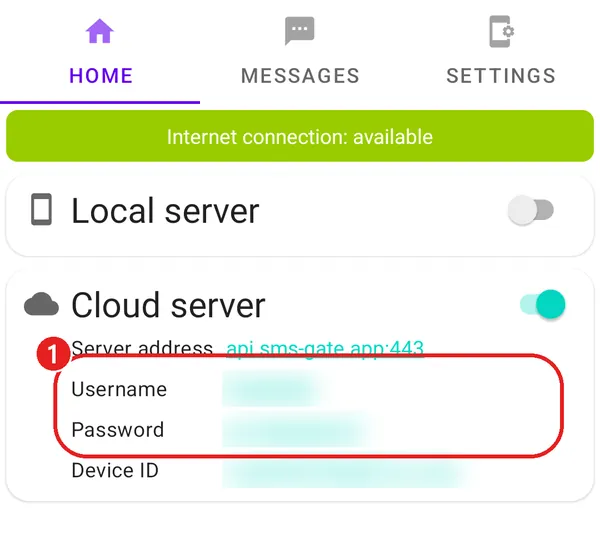
- 단추가 빨간 STOP SERVICE로 바뀌고, Cloud server 칸에 Username과 Password가 나오면 성공입니다 1.
- 이 두 값을 9단계에서 Dr.SNS에 넣습니다. 값을 길게 누르면 복사할 수 있습니다. 다른 사람에게 보내거나 단체방에 올리지 마세요. 이 값만 있으면 이 폰 번호로 문자를 보낼 수 있습니다.
9Dr.SNS 설정에 계정 넣기
컴퓨터에서 하면 편합니다. 폰의 두 값을 보면서 옮겨 적거나, 폰에서 복사해 폰의 Dr.SNS에 붙여 넣어도 됩니다.
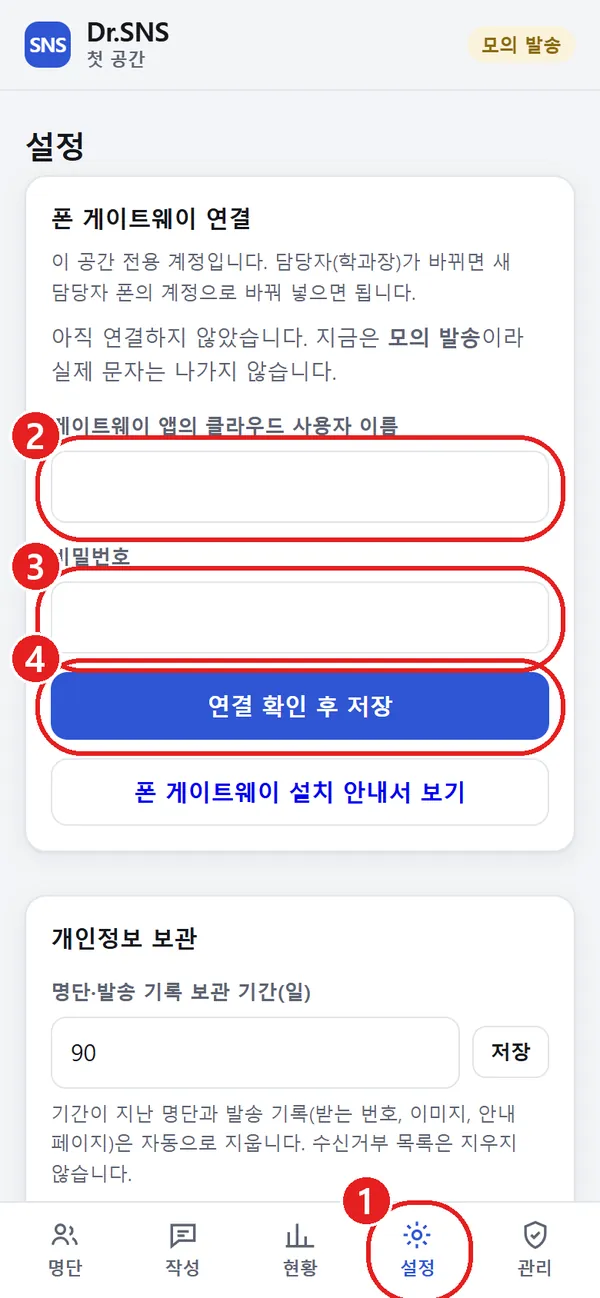
- Dr.SNS에 공간 관리자로 로그인하고 아래(컴퓨터는 위) 탭의 설정을 누릅니다 1.
- 폰 게이트웨이 연결 칸의 게이트웨이 앱의 클라우드 사용자 이름에 Username을 넣습니다 2. 대문자·소문자를 그대로 넣습니다.
- 비밀번호에 Password를 넣습니다 3.
- 연결 확인 후 저장을 누릅니다 4.
10연결 확인과 시험 1건
- 초록 상자에 "연결됐습니다. 폰 1대: (폰 기종)"이 나오면 성공입니다 1. 아직은 모의 발송이라 실제 문자는 나가지 않습니다.
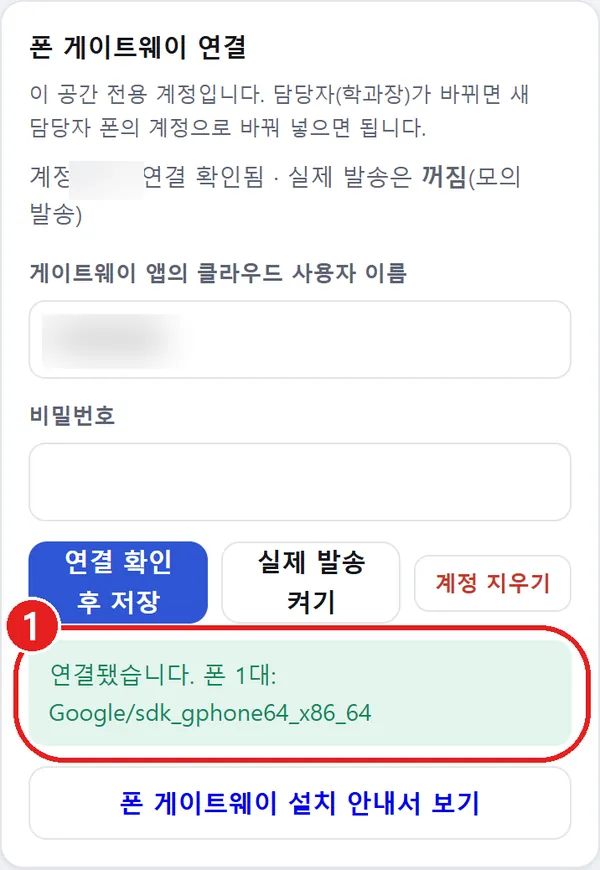
- 실제 발송 켜기를 누릅니다. 이때부터 문자가 실제로 나갑니다.
- 명단에 본인 번호 한 명만 넣고 문자를 보내 봅니다. 폰에서 문자가 나가고 현황에서 "보냄"으로 바뀌면 끝입니다.
- 폰은 충전기에 꽂고 와이파이에 연결해 두세요. SMSGate 앱 화면을 켜 둘 필요는 없습니다.
자주 막히는 곳
- 연결 확인을 눌렀더니 "연결 확인 실패"가 나와요
- Username·Password를 다시 봅니다. 대문자·소문자, 앞뒤 빈칸이 들어가기 쉽습니다. 복사해 붙여 넣는 편이 정확합니다.
- 폰의 SMSGate 단추가 STOP SERVICE(빨강)인지 봅니다. START SERVICE면 서비스가 꺼져 있는 것이니 눌러서 켭니다.
- 폰이 인터넷에 연결돼 있는지 봅니다(앱 위쪽 "Internet connection: available").
- 문자가 안 나가요 / 현황에 "실패"가 떠요
- SMS 권한이 꺼져 있으면 "does not have SEND_SMS" 같은 실패가 납니다. 4단계 제한된 설정 허용 → 5단계 SMS 권한을 다시 합니다.
- 설정 화면에서 실제 발송 켜기를 눌렀는지 봅니다. 켜기 전에는 늘 모의 발송입니다.
- 유심이 두 개인 폰은 기본 문자 유심이 보낼 번호인지 봅니다.
- 밤 9시~아침 8시에는 Dr.SNS가 보내지 않습니다. 하루 상한을 넘으면 다음 날 오전 9시에 이어 보냅니다.
- 한참 뒤에 한꺼번에 나가요 / 중간에 멈춰요
- 배터리 절약이 앱을 재운 것입니다. 6단계의 '제한 없음'과 삼성 '절전 예외 앱'을 다시 확인합니다.
- 절전 모드·초절전 모드를 켜면 앱이 멈출 수 있습니다. 보내는 동안은 끄세요.
- 최근 앱 목록에서 SMSGate를 쓸어 닫거나 '모두 닫기'를 누르지 마세요. 삼성은 SMSGate 카드를 길게 눌러 이 앱 잠금(자물쇠)을 해 두면 안 닫힙니다.
- 폰이 꺼졌다 켜졌어요 / 업데이트 뒤 다시 켜졌어요
- Start on boot을 켜 두었다면 저절로 다시 돕니다. 한 번 SMSGate를 열어 STOP SERVICE(빨강)인지 확인하면 안심입니다.
- 폰이 꺼져 있던 동안의 문자는 폰이 다시 켜지면 이어서 나갑니다.
- 통신사에서 막혔다는 문자가 와요
- 한꺼번에 많이 보내면 통신사가 스팸으로 보고 막을 수 있습니다. Dr.SNS 설정에서 보내는 간격을 늘리고 하루 상한을 낮추세요. 광고 문자는 맨 앞 "(광고)"와 수신거부 안내가 자동으로 붙습니다.
- Play 프로텍트가 나중에 "앱을 삭제하세요"라고 해요
- 그대로 두면 됩니다. 삭제를 누르면 계정이 바뀌어 9단계를 다시 해야 합니다.
- 앱을 지웠다 다시 깔았어요
- 새로 깔면 Username·Password가 새로 만들어집니다. 4~8단계를 다시 하고, 9단계에서 새 값을 Dr.SNS에 다시 넣습니다.
담당자(학과장)가 바뀌면
- 새 담당자 폰에 위 1~8단계를 합니다.
- Dr.SNS 설정에서 게이트웨이 계정만 새 Username·Password로 바꿔 넣습니다. 명단·수신거부·발송 기록은 그대로 남습니다.
- 이전 폰에서는 SMSGate 앱을 지웁니다.